
 English
 Vietnames
Bài viết mới
(16 - 01 - 20)
(04 - 11 - 26)
(31 - 10 - 26)
(26 - 10 - 26)
Mục Lục
Cách kiểm tra nhiệt độ Server và xử lý khi máy chủ quá nóng
Server thường hoạt động liên tục để phục vụ lưu trữ dữ liệu, phần mềm ERP, Database, File Server và hệ thống máy ảo. Trong quá trình vận hành, CPU, RAM, ổ cứng và các linh kiện khác đều sinh nhiệt. Nếu hệ thống làm mát không đáp ứng được mức tải, máy chủ có thể xuất hiện cảnh báo nhiệt độ, giảm hiệu năng hoặc tự tắt để bảo vệ phần cứng.
Vì vậy, kiểm tra nhiệt độ Server là công việc quan trọng trong quy trình bảo trì hệ thống CNTT. Việc theo dõi đúng thông số giúp doanh nghiệp phát hiện sớm tình trạng quá nhiệt và xử lý trước khi ảnh hưởng đến hoạt động.
Cách kiểm tra nhiệt độ Server và xử lý khi máy chủ quá nóng
Vì sao cần kiểm tra nhiệt độ Server định kỳ?
Nhiệt độ cao kéo dài có thể ảnh hưởng đến độ ổn định và tuổi thọ của linh kiện. Khi vượt ngưỡng bảo vệ, một số hệ thống sẽ tăng tốc quạt, giảm xung nhịp CPU hoặc tự động tắt.
Kiểm tra định kỳ giúp:
- Phát hiện quạt làm mát gặp lỗi.
- Nhận biết luồng gió trong tủ Rack không phù hợp.
- Theo dõi nhiệt độ CPU và ổ đĩa.
- Phát hiện tình trạng bụi bẩn cản trở tản nhiệt.
- Đánh giá ảnh hưởng của tải ứng dụng.
- Chủ động bảo trì hệ thống làm mát.
Đặc biệt, Server đặt trong phòng kín hoặc tủ Rack có mật độ thiết bị cao cần được theo dõi nhiệt độ thường xuyên.
Nhiệt độ Server bao nhiêu là bình thường?
Không có một mức nhiệt độ cố định áp dụng cho mọi dòng Server.
Ngưỡng nhiệt độ cho phép phụ thuộc vào model máy, CPU, ổ cứng, cấu hình quạt, nhiệt độ không khí đầu vào và điều kiện vận hành do nhà sản xuất quy định.
Nhiệt độ CPU Server
CPU có thể hoạt động ở mức nhiệt khác nhau tùy loại bộ xử lý và tải thực tế.
Quản trị viên nên theo dõi cảnh báo nhiệt, trạng thái Thermal Throttling và ngưỡng giới hạn của CPU thay vì kết luận chỉ dựa trên một con số.
Nhiệt độ phòng Server
Đối với nhiều môi trường Data Center, dải nhiệt độ không khí đầu vào được khuyến nghị cho thiết bị CNTT thuộc nhóm phù hợp thường vào khoảng 18–27°C theo hướng dẫn ASHRAE. Tuy nhiên, phạm vi vận hành cụ thể phải được đối chiếu với tài liệu của từng thiết bị.
Đây là nhiệt độ không khí tại vị trí cấp gió cho Server, không phải nhiệt độ CPU bên trong máy.
Nhiệt độ ổ cứng HDD và SSD
HDD và SSD cũng có giới hạn nhiệt độ riêng. Nếu ổ đĩa hoạt động vượt ngưỡng cho phép, độ ổn định và hiệu năng có thể bị ảnh hưởng.
Nên kiểm tra thông số nhiệt độ qua công cụ quản trị Storage hoặc phần mềm phù hợp với Controller.
Dấu hiệu Server đang bị quá nóng
Quạt Server chạy tốc độ cao liên tục
Quạt tăng tốc khi nhiệt độ tăng là phản ứng bình thường. Tuy nhiên, nếu quạt chạy rất mạnh kéo dài dù tải thấp, cần kiểm tra cảm biến, luồng gió và cảnh báo phần cứng.
Server tự Restart hoặc Shutdown
Máy chủ có thể tự khởi động lại hoặc tắt khi xuất hiện sự cố nghiêm trọng.
Tuy nhiên, hiện tượng này cũng có thể liên quan đến nguồn điện, RAM hoặc hệ điều hành. Cần kiểm tra Hardware Log để xác định nguyên nhân.
Hiệu năng Server giảm bất thường
Khi CPU đạt ngưỡng bảo vệ nhiệt, hệ thống có thể giảm xung nhịp để hạn chế sinh nhiệt.
Điều này khiến ứng dụng phản hồi chậm, đặc biệt khi Server đang xử lý workload lớn.
Xuất hiện cảnh báo nhiệt độ
Các thông báo như Thermal Warning, Temperature Threshold hoặc Fan Failure là dấu hiệu cần kiểm tra ngay.
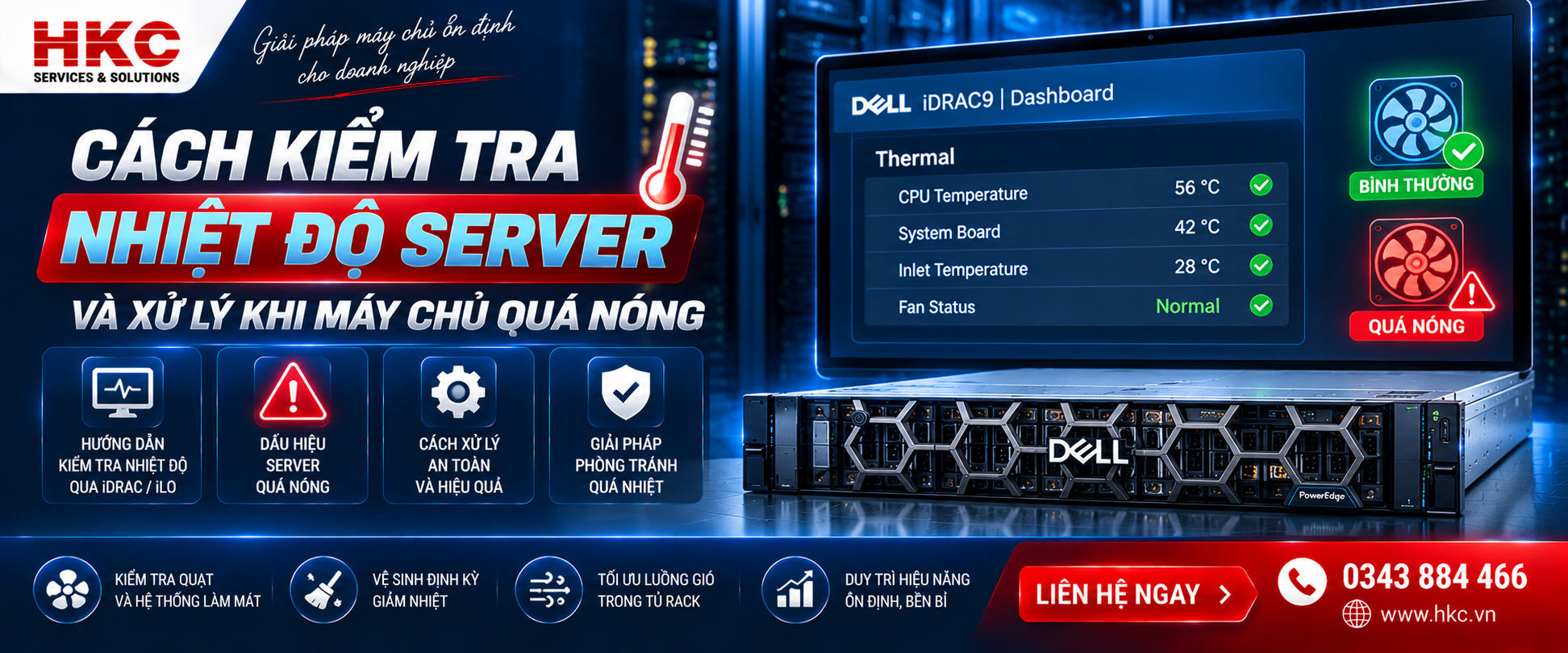
Cách kiểm tra nhiệt độ Server Dell bằng iDRAC
Bước 1: Đăng nhập iDRAC
Truy cập địa chỉ quản trị iDRAC của Server Dell PowerEdge bằng tài khoản được cấp quyền.
Bước 2: Kiểm tra thông tin Thermal
Tùy phiên bản iDRAC, quản trị viên có thể tìm mục Thermal hoặc phần theo dõi nhiệt độ trong khu vực Hardware/System.
Các thông tin cần xem gồm:
- Cảm biến nhiệt độ.
- Nhiệt độ không khí đầu vào.
- Trạng thái quạt.
- Tốc độ quạt.
- Cảnh báo phần cứng.
Bước 3: Kiểm tra Lifecycle Log
Nếu hệ thống từng xuất hiện cảnh báo quá nhiệt, cần kiểm tra Lifecycle Log hoặc System Event Log để xác định thời điểm và thành phần liên quan.
Không nên chỉ xem nhiệt độ hiện tại rồi bỏ qua các sự kiện đã xảy ra.
Cách kiểm tra nhiệt độ Server HPE bằng iLO
Bước 1: Truy cập HPE iLO
Đăng nhập giao diện quản trị iLO của máy chủ HPE ProLiant.
Bước 2: Kiểm tra Temperature và Fan
Tùy thế hệ iLO, thông tin nhiệt độ và quạt có thể nằm trong khu vực System Information hoặc các mục quản lý phần cứng tương ứng.
Quản trị viên cần xem trạng thái cảm biến, nhiệt độ đầu vào và cảnh báo quạt.
Bước 3: Kiểm tra Integrated Management Log
Integrated Management Log giúp xác định các sự kiện phần cứng đã được ghi nhận, bao gồm những cảnh báo liên quan đến nhiệt độ và hệ thống làm mát.
Cách xử lý khi Server quá nóng
1. Kiểm tra cảnh báo và xác định nguyên nhân
Trước khi can thiệp, cần xem nhiệt độ, trạng thái quạt, mức tải CPU và Hardware Log.
Nếu hệ thống đang cảnh báo nhiệt độ nghiêm trọng, nên đánh giá việc giảm tải hoặc dừng dịch vụ có kiểm soát để bảo vệ thiết bị.
2. Kiểm tra hệ thống điều hòa
Phòng Server cần có hệ thống làm mát phù hợp với tổng tải nhiệt của thiết bị.
Nếu điều hòa gặp sự cố, nhiệt độ không khí đầu vào có thể tăng nhanh, đặc biệt trong phòng máy kín.
3. Kiểm tra quạt làm mát
Quạt bị lỗi hoặc hoạt động không đúng có thể làm giảm khả năng tản nhiệt.
Cần kiểm tra trạng thái Fan qua iDRAC hoặc iLO và thay thế linh kiện theo hướng dẫn của nhà sản xuất.
Không nên tháo quạt khi Server đang hoạt động nếu model không hỗ trợ thao tác đó.
4. Vệ sinh bụi bẩn
Bụi tích tụ tại khe hút gió, bộ lọc hoặc bộ phận tản nhiệt có thể cản trở luồng không khí.
Việc vệ sinh cần thực hiện đúng quy trình bảo trì, sử dụng dụng cụ phù hợp và hạn chế nguy cơ tĩnh điện.
5. Kiểm tra bố trí tủ Rack
Tủ Rack cần đảm bảo luồng khí nóng và lạnh không bị trộn lẫn quá mức.
Doanh nghiệp nên kiểm tra hướng cấp gió, khoảng trống, tấm che khe trống và khả năng thoát khí nóng phía sau tủ.
6. Kiểm tra tải CPU và ứng dụng
Nếu Server quá nóng khi chạy ứng dụng nặng, cần xem CPU Usage, tiến trình sử dụng tài nguyên và tình trạng Thermal Throttling.
Không nên nâng cấp CPU hoặc thay hệ thống làm mát khi chưa xác định nguyên nhân thực tế.
Những sai lầm cần tránh khi Server quá nhiệt
Doanh nghiệp không nên:
- Bỏ qua cảnh báo Thermal Warning.
- Tắt cảnh báo thay vì xử lý nguyên nhân.
- Mở nắp Server kéo dài khi máy đang chạy.
- Tháo quạt hoặc linh kiện không đúng quy trình.
- Dùng thiết bị làm mát không phù hợp.
- Đặt Server trong không gian thiếu thông gió.
- Restart liên tục khi chưa xác định lỗi.
Đặc biệt, một số Server được thiết kế để hoạt động với nắp máy đóng kín nhằm duy trì luồng gió chuẩn. Việc mở nắp không đúng cách có thể làm giảm hiệu quả tản nhiệt.
Cách phòng tránh Server quá nóng
Để hạn chế rủi ro, doanh nghiệp nên xây dựng lịch bảo trì gồm kiểm tra nhiệt độ, quạt, nguồn, bụi bẩn và điều kiện phòng máy.
Đồng thời, nên bật cảnh báo phần cứng trên iDRAC hoặc iLO nếu hệ thống hỗ trợ, giúp bộ phận IT nhận thông tin khi nhiệt độ vượt ngưỡng.
Với hệ thống quan trọng, có thể triển khai giám sát nhiệt độ phòng máy và nguồn điện để phát hiện sự cố môi trường sớm hơn.
HKC hỗ trợ kiểm tra và xử lý Server quá nóng
HKC hỗ trợ doanh nghiệp kiểm tra tình trạng phần cứng và điều kiện vận hành Server Dell PowerEdge, HPE ProLiant cùng các hệ thống máy chủ phù hợp.
Các hạng mục có thể bao gồm:
- Kiểm tra nhiệt độ CPU và cảm biến.
- Kiểm tra quạt Server.
- Đọc Hardware Log.
- Kiểm tra nguồn PSU.
- Kiểm tra tải CPU và RAM.
- Đánh giá luồng gió tủ Rack.
- Vệ sinh và bảo trì Server.
- Tư vấn thay quạt tương thích.
- Kiểm tra hiệu năng và nâng cấp phần cứng.
Việc xác định đúng nguyên nhân quá nhiệt giúp doanh nghiệp lựa chọn phương án xử lý phù hợp, tránh thay linh kiện không cần thiết.
Gợi ý Internal Link cho website HKC
Anh có thể liên kết bài này với các bài liên quan:
- Hướng dẫn bảo trì Server đúng cách cho doanh nghiệp.
- Những dấu hiệu Server sắp hỏng cần thay ngay.
- Dịch vụ thu mua server cũ và linh kiện server toàn quốc
- Dịch vụ thu mua máy chủ cũ có mặt 30 phút thanh toán nhanh
- Dịch vụ cho thuê server vật lý chạy dự án ngắn hạn
- Cách kiểm tra RAM Server bị lỗi và dấu hiệu cần thay thế.
FAQ – Câu hỏi thường gặp
Nhiệt độ CPU Server bao nhiêu là nguy hiểm?
Phụ thuộc vào model CPU và giới hạn nhiệt của nhà sản xuất. Nên theo dõi cảnh báo Thermal và trạng thái Throttling thay vì áp dụng một ngưỡng chung.
Server nóng có tự tắt không?
Một số Server có cơ chế tự tắt hoặc giảm hiệu năng khi vượt ngưỡng nhiệt độ bảo vệ. Hành vi cụ thể phụ thuộc thiết kế và cấu hình phần cứng.
Có thể kiểm tra nhiệt độ Server từ xa không?
Có thể trên nhiều dòng Dell PowerEdge và HPE ProLiant thông qua iDRAC hoặc iLO khi được cấu hình quyền truy cập phù hợp.
Quạt Server chạy mạnh có phải máy quá nóng không?
Không nhất thiết. Quạt có thể tăng tốc do tải cao, cấu hình làm mát, Firmware hoặc cảnh báo cảm biến. Cần kiểm tra Log và thông số Thermal để xác định.
Bao lâu nên vệ sinh Server một lần?
Tùy môi trường vận hành và mức độ bụi. Doanh nghiệp nên kiểm tra định kỳ và vệ sinh khi cần, theo hướng dẫn bảo trì của nhà sản xuất.
Kết luận
Kiểm tra nhiệt độ Server thường xuyên giúp doanh nghiệp phát hiện sớm những vấn đề liên quan đến quạt, luồng gió, tải CPU và điều kiện phòng máy. Với Dell PowerEdge và HPE ProLiant, iDRAC và iLO là những công cụ hữu ích để theo dõi cảm biến và cảnh báo phần cứng.
Khi Server quá nóng, cần xác định nguyên nhân trước khi thay linh kiện hoặc thay đổi cấu hình. Kết hợp giám sát nhiệt độ với bảo trì định kỳ sẽ giúp hạn chế gián đoạn và duy trì hệ thống máy chủ ổn định hơn.
Liên hệ HKC để được tư vấn kiểm tra và bảo trì Server:
Hotline: 0343 884 466
Website: https://www.hkc.vn
- CÔNG TY TNHH ĐẦU TƯ HKC
- Trụ sở chính: Số 51 Đường B4, Phường Tây Thạnh, Quận Tân Phú, TP.HCM
- CN Miền Trung: 200 Nguyễn Công Phương, Phường Nghĩa Lộ, TP Quảng ngãi
- CN Miền Bắc: Tầng 4 – Số 2, Ngõ 75 Nguyễn Xiển, Quận Thanh Xuân, Hà Nội
- MST: 0311543898
- SỐ TK CÔNG TY : 20.111.0181.0002
- NGÂN HÀNG: MBBANK- CN BẮC SÀI GÒN
- EMAIL: admin@hkc.vn – Website: www.hkc.vn
- ĐIỆN THOẠI: (+84) 0343.88.44.66 – TƯ VẤN NHANH: 0528.994.333 (Zalo – Viber)